

Cómo funciona la remediación
Seclivery detecta problemas y te dice cómo corregirlos. Algunos los puede corregir él mismo, pero ningún cambio se aplica sin que una persona lo apruebe.
Qué hace Seclivery y qué no
Sección titulada «Qué hace Seclivery y qué no»| Qué incluye | |
|---|---|
| Lo hace solo, sin aprobación | Solo leer y comprobar: analizar Microsoft 365, los equipos y Active Directory; volver a comprobar un hallazgo; vigilar si alguien deshace una corrección; reabrir un riesgo aceptado cuando llega su fecha. No cambia nada en tus sistemas |
| Lo hace tras una aprobación | Las correcciones automáticas del catálogo en equipos Windows, la GPO de Seclivery desde un controlador de dominio, revertir un cambio detectado y, en Microsoft 365, activar los valores predeterminados de seguridad (solo con permiso de escritura, ver abajo) |
| No lo hace nunca de forma automática | Cualquier otro cambio en Microsoft 365; cambiar o quitar licencias; responder a una alerta de identidad (cerrar sesiones, cambiar contraseñas, quitar métodos de MFA); retirar accesos tras una revisión; cambios en Active Directory aparte de crear y vincular su propia GPO; cualquier ajuste que no esté en su catálogo de acciones |
Los asistentes de IA conectados a Seclivery tampoco pueden aprobar, aplicar ni deshacer cambios: como mucho preparan un plan, que queda esperando aprobación en la app.
El recorrido de una corrección
Sección titulada «El recorrido de una corrección»- Detectar. Un análisis encuentra un problema y lo convierte en hallazgo.
- Decidir. Corriges a mano, creas un plan de corrección automática o aceptas el riesgo.
- Aprobar. Si es automática, alguien aprueba el plan. Ver Aprobaciones.
- Aplicar. Seclivery aplica el cambio dentro de su ventana de mantenimiento, guardando antes el estado anterior.
- Verificar. El problema solo se da por corregido cuando una evaluación posterior lo comprueba.
- Vigilar. Si alguien deshace la corrección, el hallazgo se reabre y puedes revertirlo. Ver Revertir y cambios detectados.
Dónde está
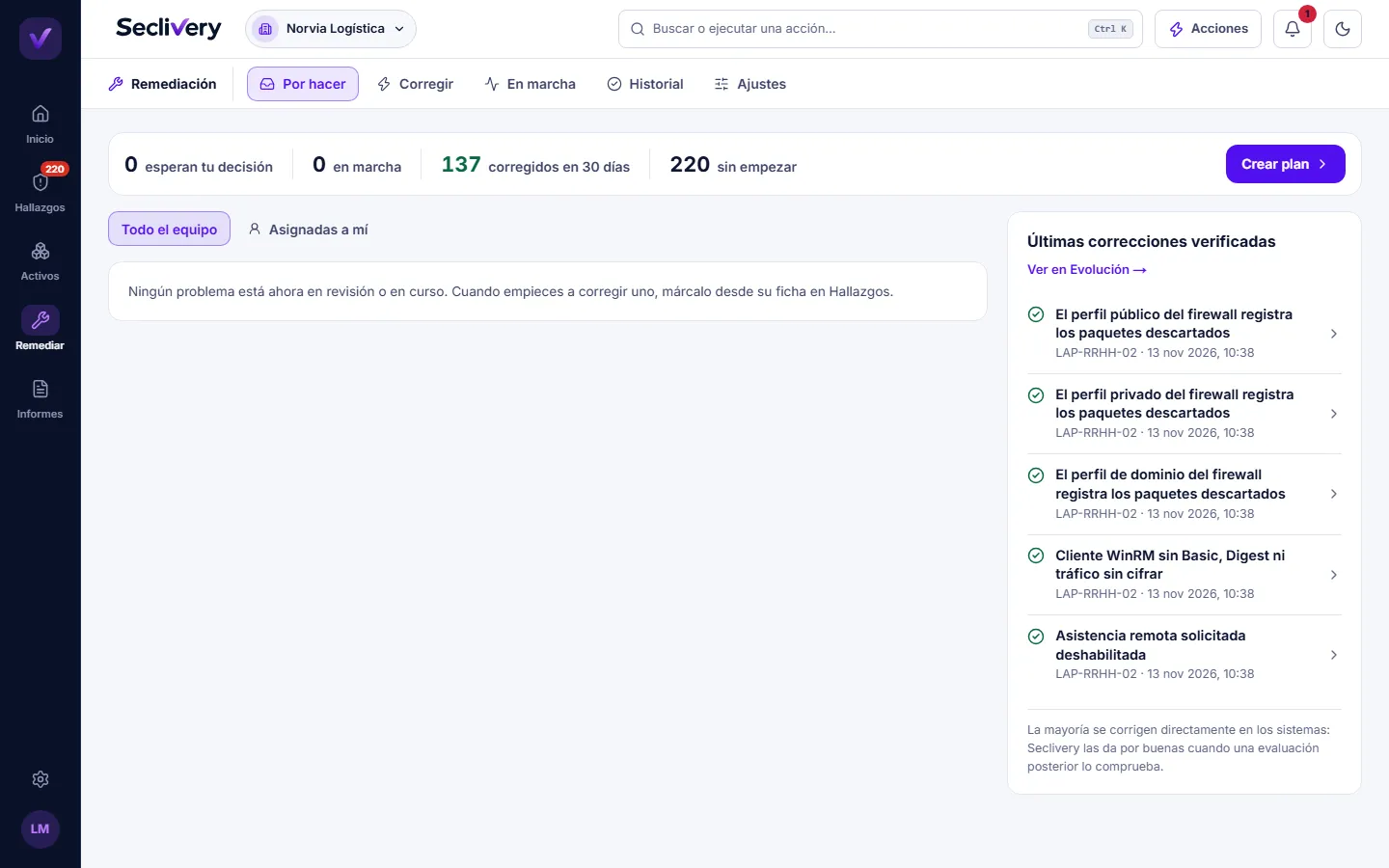
Sección titulada «Dónde está»Remediación, en el menú lateral, tiene cinco vistas:
| Vista | Qué contiene |
|---|---|
| Por hacer | Lo que espera tu aprobación, las tareas de licencias de Microsoft 365 y las correcciones que alguien ha deshecho |
| Corregir | Lo que Seclivery puede corregir automáticamente, agrupado, y lo que se corrige por directiva de grupo |
| En marcha | Los planes de corrección y su etapa |
| Historial | Las correcciones verificadas |
| Ajustes | Quién aprueba los cambios, el controlador de dominio para las GPO y los perfiles de configuración segura |
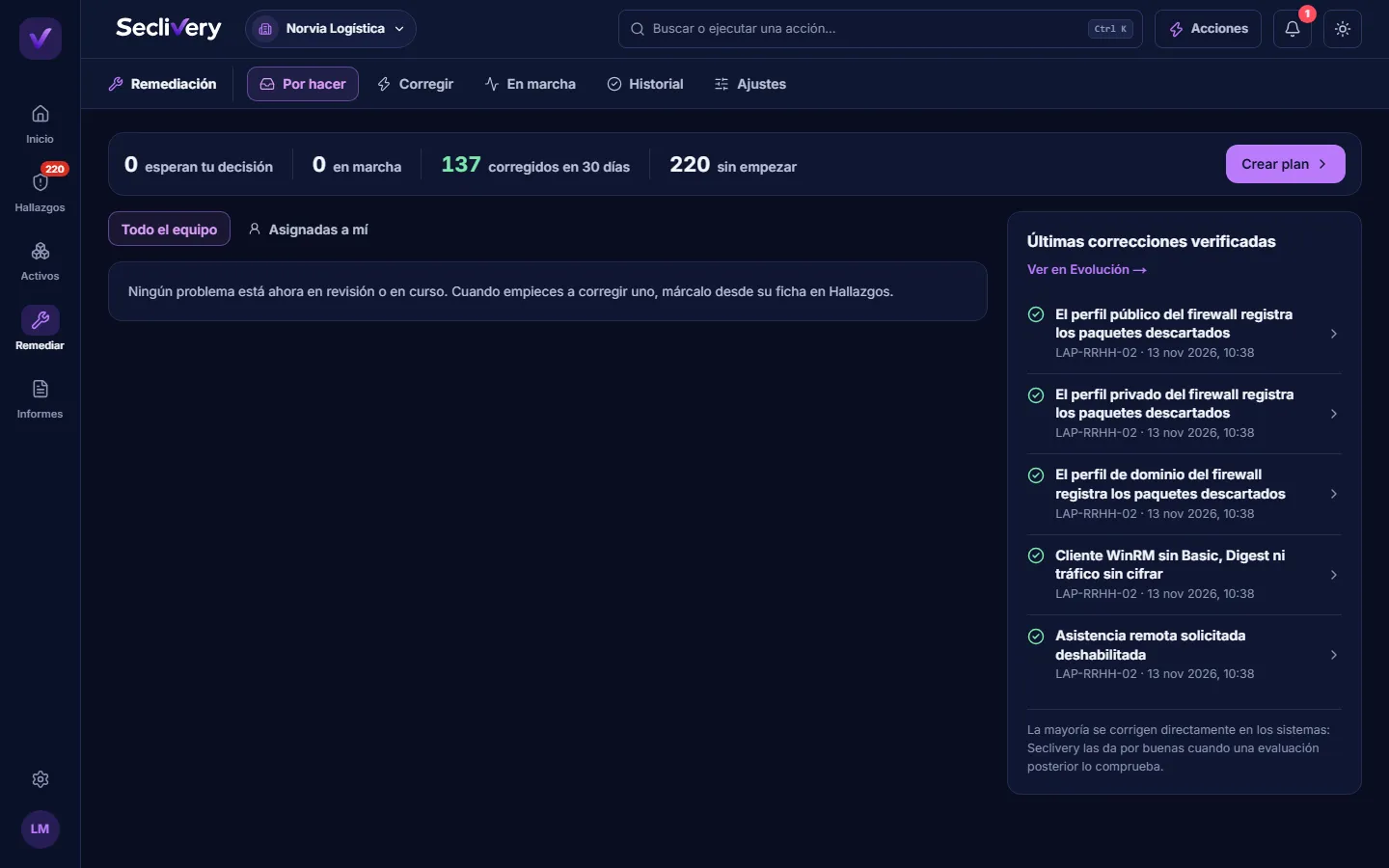
Arriba, una franja resume cuántos cambios esperan tu decisión, cuántos están en marcha, cuántos problemas se han corregido y cuántos siguen sin empezar.