

Licencias y Copilot
Dos pantallas de Microsoft 365 que no cambian la nota de seguridad: Licencias y Copilot. Ambas aparecen después del primer análisis de Microsoft 365.
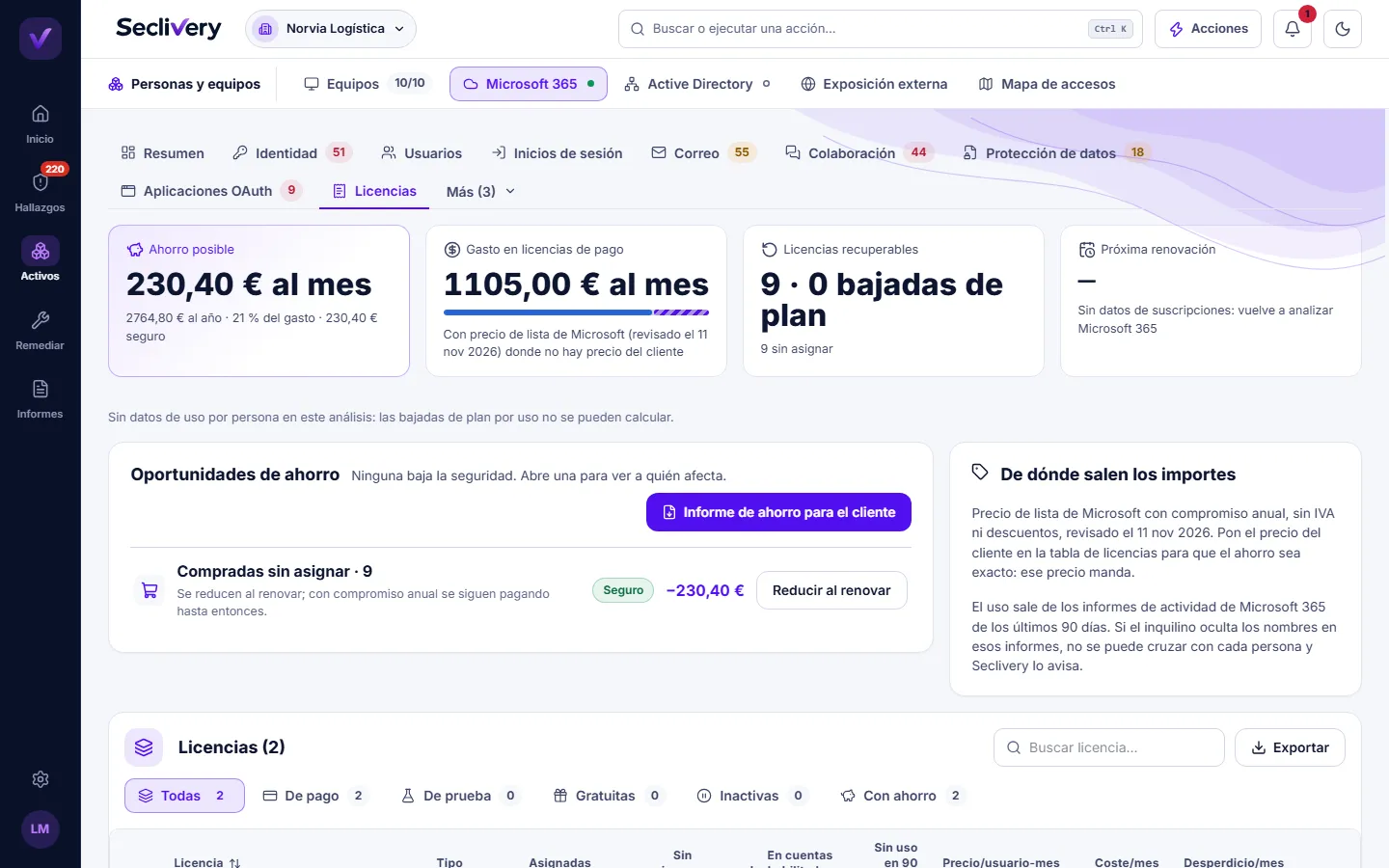
Licencias
Sección titulada «Licencias»Licencias muestra todas las licencias del inquilino con su tipo, las de pago que nadie usa y las que conservan cuentas deshabilitadas.
Oportunidades de ahorro
Sección titulada «Oportunidades de ahorro»| Oportunidad | Qué es |
|---|---|
| Compradas sin asignar | Licencias compradas que nadie tiene. Se reducen al renovar; con compromiso anual se siguen pagando hasta entonces |
| Cuentas deshabilitadas | Cuentas que ya no pueden entrar y conservan licencias de pago |
| Sin uso en 90 días | Cuentas sin inicios de sesión ni uso en 90 días |
| Buzón sin persona detrás | Un buzón compartido de menos de 50 GB y sin archivo no necesita licencia |
| Licencias solapadas | Otra licencia de la misma persona ya incluye todo lo que esta da |
| Solo usan el correo | Sin actividad en OneDrive, SharePoint, Teams ni apps de escritorio en 90 días |
| No usan apps de escritorio | Solo usan Office en la web o el móvil: no necesitan las apps instaladas |
Ninguna de estas oportunidades baja la seguridad. Abre una para ver a quién afecta.
Sin Entra ID P1 no se puede saber cuándo entró cada cuenta, así que «Sin uso en 90 días» aparece sin datos, nunca a cero.
Importes
Sección titulada «Importes»El ahorro sale en euros cuando el precio de cada licencia está puesto. De dónde salen los importes explica el origen de cada precio. Las licencias gratuitas y las de prueba no cuentan en el gasto ni en el ahorro.
Aplicar un cambio
Sección titulada «Aplicar un cambio»Seclivery no cambia nada en tu inquilino. Al decidir aplicar un ahorro, Seclivery crea una tarea en Remediación:
- Haz el cambio a mano en el Centro de administración de Microsoft 365.
- Marca la tarea como Hecho, o Descartar si cambias de idea.
- El siguiente análisis comprueba si el cambio ya está hecho.
También puedes generar el Informe de ahorro para el cliente y recibir un aviso por correo un mes antes de cada renovación. Ver Avisos.
Preparación para Copilot
Sección titulada «Preparación para Copilot»Copilot responde con todo lo que cada persona puede abrir. Copilot puntúa de 0 a 100 si tu información está preparada:
| Bloque | Qué comprueba |
|---|---|
| Clasificación de la información | Etiquetas de confidencialidad publicadas, por defecto y en los espacios con invitados, y DLP |
| Compartición | Enlaces anónimos, para toda la organización o de edición, y su caducidad |
| Invitados | Personas de fuera con acceso: invitaciones sin aceptar, sin uso o sin responsable |
| Espacios sin responsable o sin uso | Grupos sin propietario y grupos y sitios sin actividad que Copilot sigue leyendo |
La puntuación usa 17 comprobaciones. Lo que no se pudo evaluar no suma ni resta, y la pantalla dice cuántas se evaluaron. Esta puntuación no cambia la nota de seguridad.