

Equipos
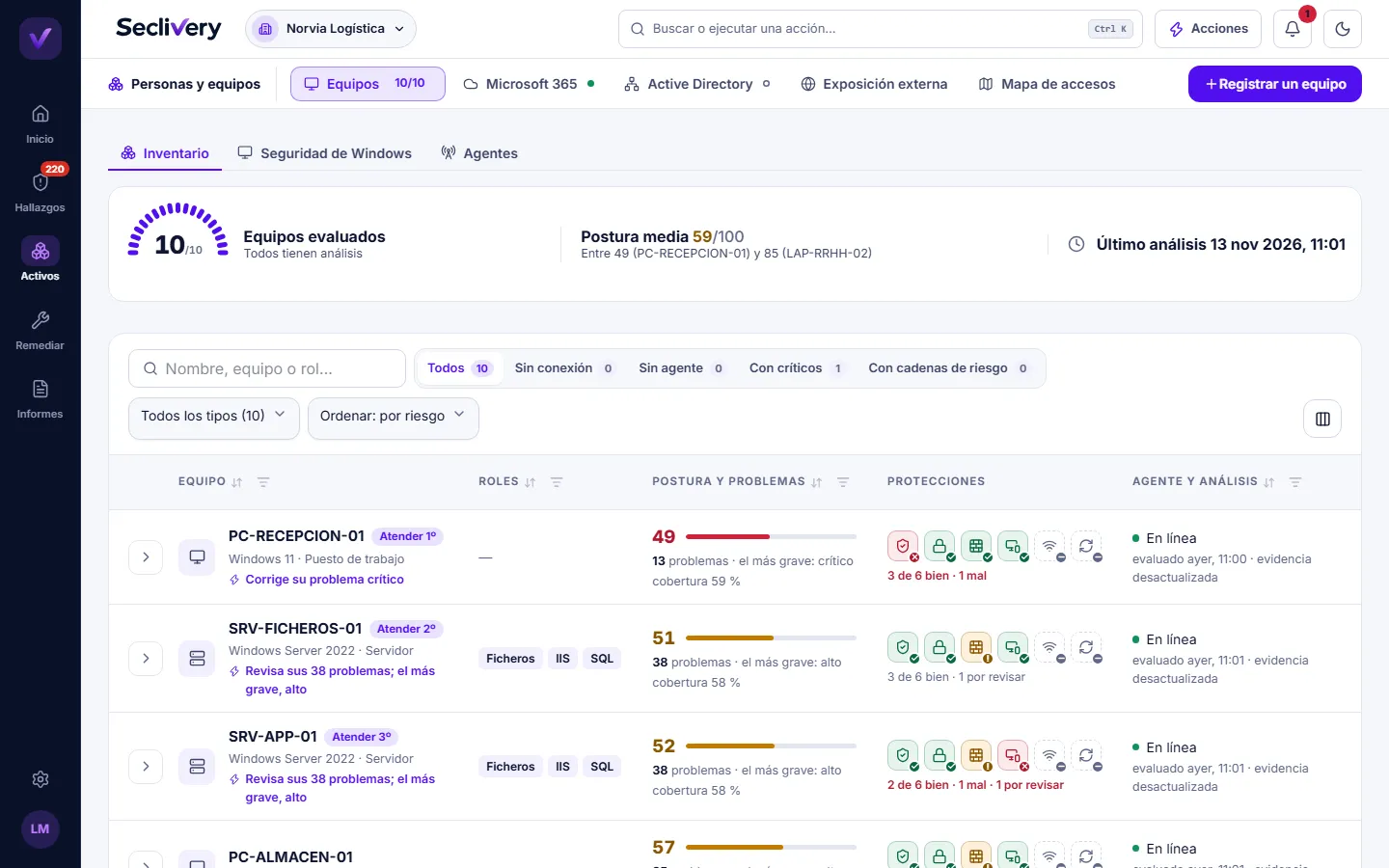
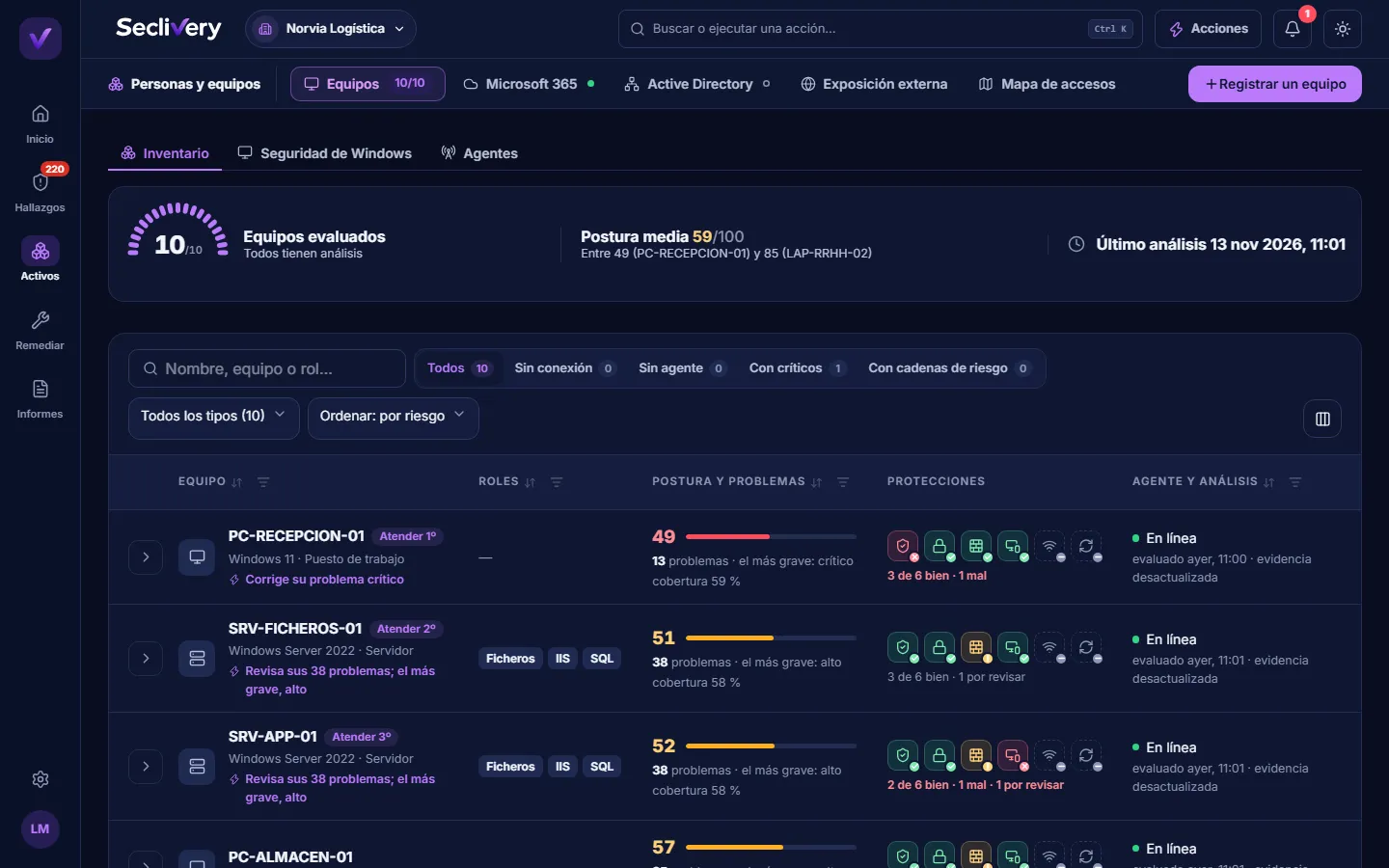
Personas y equipos › Equipos reúne qué tienes, qué necesita atención y qué falta por evaluar. Tiene tres vistas:
| Vista | Qué muestra |
|---|---|
| Inventario | Todos los equipos y servidores, con su tipo, rol, nota, agente y protecciones |
| Seguridad de Windows | El estado de las protecciones clave en toda la flota y las herramientas de acceso remoto |
| Agentes | Los agentes instalados, su estado y su versión. Ver Instalar el agente de Windows |
Los equipos aparecen cuando instalas el agente. Para añadir uno, pulsa Registrar un equipo.
Inventario
Sección titulada «Inventario»Busca por nombre, equipo o rol, y filtra por Tipo, Inventario y Atención. Cada columna se puede ordenar y filtrar; por ejemplo, la nota (peor o mejor primero) o el agente (en línea o sin agente primero).
Qué ves arriba
Sección titulada «Qué ves arriba»Una franja resume el inventario: cuántos equipos están evaluados y cuántos no, cuántos tienen problemas abiertos o críticos, cuántos se han visto en 24 h y cuántos están Sin conexión. Debajo, Empieza por aquí te propone el equipo que atender primero, ordenado por riesgo: lo crítico del equipo, su problema más grave y sus cadenas de riesgo. Cada propuesta lleva la acción siguiente, por ejemplo instalar el agente, revisar por qué no conecta o pedir su primera evaluación.
Filtros rápidos
Sección titulada «Filtros rápidos»Sobre la tabla tienes estos filtros, cada uno con su contador:
| Filtro | Qué deja |
|---|---|
| Todos | Todo el inventario |
| Sin conexión | Equipos que han dejado de reportar |
| Sin agente | Equipos que Seclivery no puede evaluar |
| Con críticos | Equipos con problemas críticos |
| Con cadenas de riesgo | Equipos con una cadena de riesgo |
Columnas de la tabla
Sección titulada «Columnas de la tabla»| Columna | Qué indica |
|---|---|
| Equipo | Nombre y tipo; puedes filtrar por tipo |
| Roles | Roles detectados (Servidor, Dominio…), o «Sin rol detectado» |
| Postura | La nota del equipo y sus problemas abiertos, con el más grave |
| Protecciones | Las seis protecciones clave |
| Agente y análisis | Si el agente está en línea y cuándo se evaluó el equipo |
Al filtrar por nota, los rangos son: menos de 40, de 40 a 59, de 60 a 74 y 75 o más. Un equipo sin nota aparece como Sin evaluar, que no equivale a «correcto». Si la cobertura de controles es baja (menos del 90 %), se muestra bajo la nota.
La columna de agente distingue En línea, Sin conexión desde hace…, «Nunca se ha conectado», «versión por actualizar» y «lo lee otro agente». Puedes ordenarla poniendo primero los que están en línea o los que no tienen agente.
El icono de columnas permite mostrar u ocultar Roles, Postura, Protecciones y Agente y análisis; Restablecer las devuelve todas. La preferencia se guarda solo en tu navegador.
Vista rápida
Sección titulada «Vista rápida»Al desplegar una fila ves, sin salir de la lista: los problemas abiertos y el más grave, cuántos controles fallan, Qué corregir primero, la evidencia, la actividad y su sitio en el mapa de accesos. El pie ofrece Ver ficha completa y, si hay correcciones que pueden ejecutarse ya, el botón para aplicarlas.
Registrar un equipo
Sección titulada «Registrar un equipo»Registrar un equipo te lleva a Agentes. El botón solo aparece si tu rol puede gestionar agentes.
Protecciones
Sección titulada «Protecciones»Cada equipo muestra seis protecciones con un icono:
- Antivirus
- BitLocker
- Cortafuegos
- Escritorio remoto (RDP)
- Acceso remoto
- Actualizaciones
Sin agente, o sin datos recientes, la protección aparece como Sin datos, nunca como correcta.
Ficha del equipo
Sección titulada «Ficha del equipo»Al abrir un equipo ves su ficha con cuatro pestañas:
| Pestaña | Qué contiene |
|---|---|
| Resumen | Nota del equipo, protecciones, cadenas de riesgo y qué hacer primero |
| Problemas | Los hallazgos de este equipo |
| Actividad | Lo que ha pasado en el equipo |
| Técnico | Controles, evidencia, programas instalados, datos del equipo y roles |
Nota y cadenas de riesgo
Sección titulada «Nota y cadenas de riesgo»La nota del equipo puede estar limitada por sus problemas críticos o por una cadena de riesgo: una combinación de problemas que juntos permiten un ataque, como «Quien comprometa este equipo puede obtener la cuenta de administrador del dominio». Cada cadena explica por qué existe y qué hacer, en orden. Cómo se calcula: Nota de seguridad.