
Identidades
Hallazgos › Identidades muestra lo que ha pasado con las cuentas y merece que alguien lo mire ahora: entradas sospechosas, privilegios nuevos y cambios de MFA.
Necesita Microsoft 365 conectado. Seclivery lee los inicios de sesión y los cambios del directorio cada 15 minutos.
| Vista | Qué contiene |
|---|---|
| Alertas | El estado de Identidades, las alertas y los riesgos que se suman |
| Personas | Quién ha entrado y por qué mirarlo |
| Inicios de sesión | El mapa de Microsoft 365. Ver Microsoft 365 |
| Uso de IA | Servicios de IA de la plantilla. Ver Uso de IA |
| Formación | Lecciones de seguridad por correo |
Alertas
Sección titulada «Alertas»Arriba, la franja Estado de Identidades resume las Alertas abiertas (con la gravedad más alta y desde cuándo), los Riesgos que se suman (confirmados y sin confirmar), lo Más urgente y la Última lectura de cada fuente. Lo más urgente es una cuenta que está a la vez en un riesgo y en una alerta abierta.
Debajo, la lista Alertas con Alerta, Gravedad, Estado y Última vez. Cada columna se ordena y se filtra. Con Reevaluar vuelves a leer Microsoft 365.
Seclivery detecta: ataque de contraseñas a varias cuentas, entrada tras una ráfaga de fallos, viaje imposible, entrada desde un país no habitual, protocolo heredado con éxito, riesgo según Microsoft, rol de administración asignado, cambio de MFA y entrada desde una dirección nueva, administrador que entra sin MFA, ataque a una cuenta sin MFA y entrada desde un servidor alquilado.
Al abrir una alerta ves Qué ha pasado, Por qué importa, Evidencia, Historial y Qué hacer. Cuando la cuenta puede estar en otras manos, Qué hacer, paso a paso propone confirmar con la persona, cerrar sus sesiones, cambiar la contraseña, revisar sus métodos de MFA, su buzón y sus aplicaciones, y mirar qué se hizo con la cuenta.
Para cada alerta puedes elegir La reviso yo, Marcar como resuelta, Es un falso positivo o Reabrir. Los estados son Nueva, En revisión, Resuelta y Falso positivo. Necesitas un rol que pueda gestionar la seguridad (propietarios, administradores y analistas). Con Configurar avisos eliges si te llegan por correo. Ver Avisos.
Riesgos que se suman
Sección titulada «Riesgos que se suman»Cruzan datos de varias fuentes. Cada parte lleva la fecha en que se leyó; con lecturas antiguas, el riesgo queda sin confirmar.
- Cuenta privilegiada de Active Directory sin MFA en Microsoft 365: la misma contraseña abre el dominio y, sin MFA, también Microsoft 365.
- Administrador con sesión en un puesto sin LAPS: sus credenciales quedan en el puesto y, sin LAPS, desde ese equipo se llega al resto.
Cada cuenta o equipo es una fila con su actividad de los últimos 30 días (entradas correctas y fallidas), la etiqueta Alerta abierta si la hay y un Paso recomendado:
- Exigir MFA: la cuenta entra en Microsoft 365 o tiene una alerta abierta.
- Quitarla de la sincronización: no consta ningún inicio en Microsoft 365; comprueba antes que no la use un servicio.
- Comprobar si se usa en la nube: no hay lectura de inicios de sesión.
- Activar LAPS en el equipo: para el administrador con sesión en un puesto sin LAPS.
Lo que no se ha leído se muestra como desconocido, nunca como «sin inicios». Con una lectura antigua, la fila avisa y no confirma el riesgo hasta que vuelvas a leer. El botón de la fila abre la cuenta o el equipo.
Personas
Sección titulada «Personas»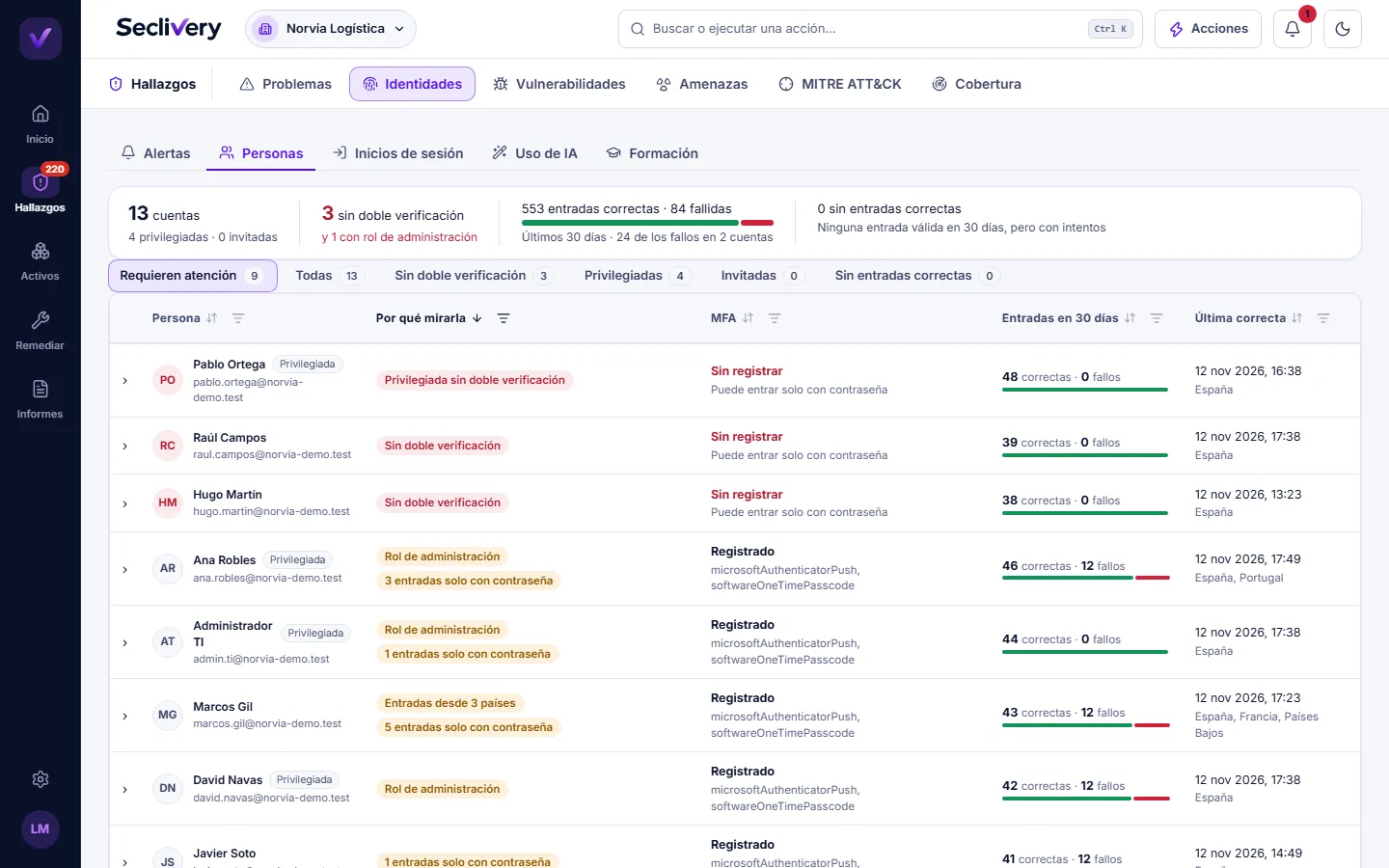
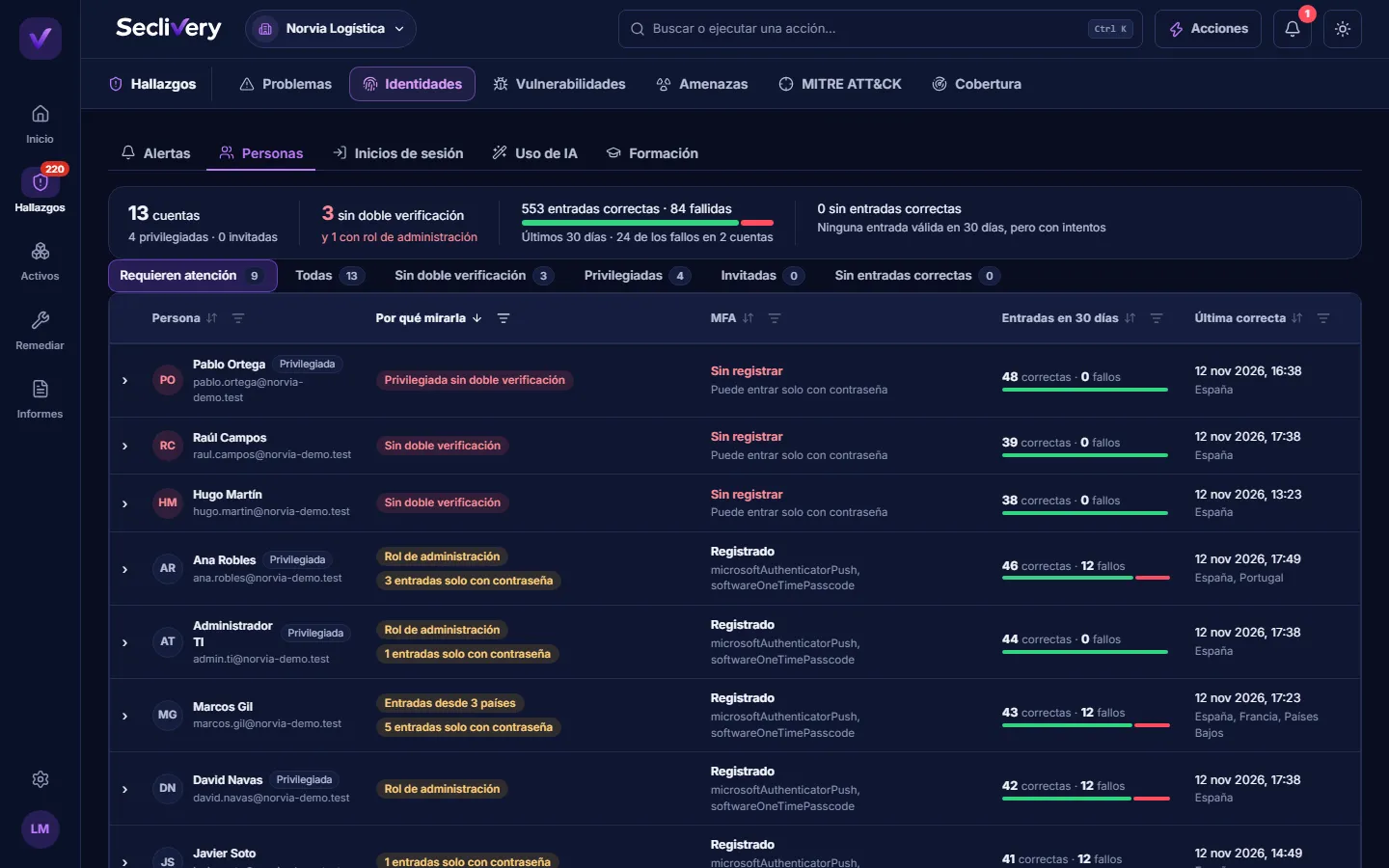
Un resumen cuenta las cuentas, las que no tienen doble verificación y las entradas correctas y fallidas de 30 días.
Los accesos directos son Requieren atención (el predeterminado), Todas, Sin doble verificación, Privilegiadas, Invitadas y Sin entradas correctas, y puedes buscar por persona o correo. La lista muestra Persona, Por qué mirarla, MFA, Entradas en 30 días y Última correcta. Abre una fila para ver su acceso, su actividad y lo relacionado: roles, métodos de MFA, licencias, buzón y alertas.
Formación
Sección titulada «Formación»Lecciones breves por correo: una al mes, una de bienvenida y las que quieras enviar. Sirven como prueba de formación para el ENS y NIS2. Detalle en Formación de seguridad.
- Qué se registra: nombre y correo de trabajo, la lección enviada, si se completó y cuándo, y las respuestas elegidas.
- Para qué no se usa: ni para sancionar ni para evaluar el trabajo. En pantalla nunca se ven las respuestas.
- Conservación: las respuestas se borran a los 90 días; que se completó se guarda 3 años.