

Informes y evolución
El apartado Informes tiene cuatro vistas: Informes, Evolución, Análisis y Cumplimiento.
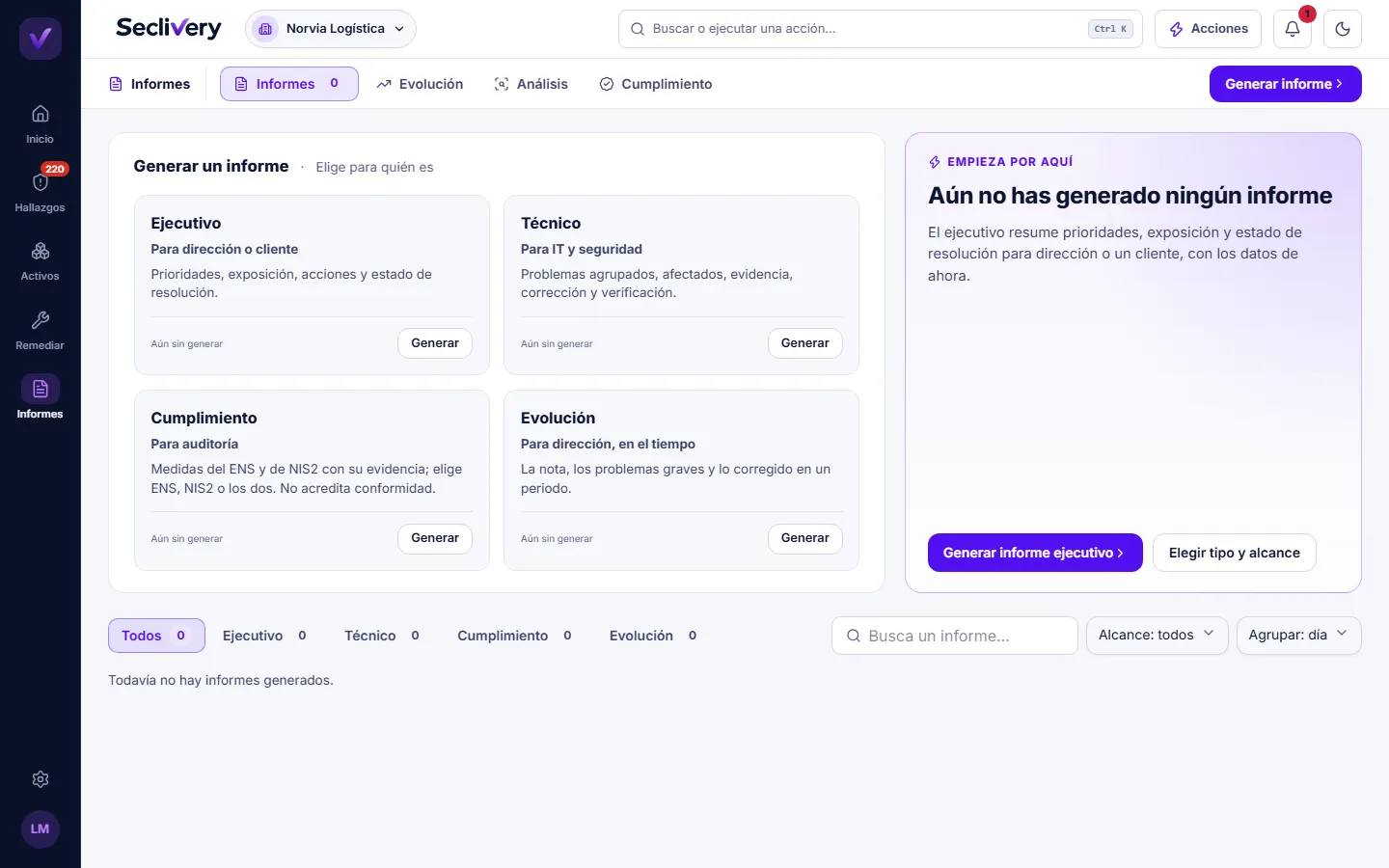
Tipos de informe
Sección titulada «Tipos de informe»| Tipo | Para quién | Qué contiene |
|---|---|---|
| Ejecutivo | Dirección o cliente | Prioridades, exposición registrada, acciones y estado de resolución |
| Técnico | IT y seguridad | Problemas agrupados, afectados, evidencia, corrección y verificación |
| Cumplimiento | Auditoría | Resultados y evidencia por control, con referencias existentes, sin afirmar certificación. Solo con el módulo de cumplimiento contratado |
| Evolución | Dirección o cliente | Cómo ha cambiado la seguridad en un periodo: la nota, los problemas graves, lo corregido y lo que explica cada cambio |
Generar un informe
Sección titulada «Generar un informe»-
En Informes, pulsa Generar informe (también está en Inicio).
-
Elige el Tipo y el Alcance:
- Organización completa.
- Superficie: Microsoft 365, Equipos y servidores Windows, o Active Directory.
- Activos seleccionados: hasta 100. No disponible en el informe de Evolución.
-
En Evolución, elige el Periodo: 7 días, 30 días, 90 días, 6 meses o 12 meses.
-
Si quieres, marca Incluir evidencia técnica saneada (no disponible en los informes Ejecutivo y Evolución).
-
Pulsa Generar y previsualizar.
La vista previa muestra el informe tal como queda. Pulsa Descargar PDF para obtenerlo.
En los informes de Microsoft 365 tienes además la Guía del informe, para explicárselo a quien lo recibe. Si eres MSP, también tienes el Guion de reunión, que nunca se muestra al cliente.
Informes en preparación
Sección titulada «Informes en preparación»Puedes pedir un informe con un análisis nuevo: Seclivery lanza el análisis y genera el informe al terminar. Lo ves en Informes en preparación.
Histórico
Sección titulada «Histórico»El Histórico de informes guarda cada informe generado, con quién lo generó, cuándo y el estado de sus datos. Puedes filtrar por tipo, alcance y texto, y agrupar por día o por mes.
Evolución
Sección titulada «Evolución»Evolución muestra cómo ha cambiado la nota en un periodo, en Global o en un área concreta.
- Solo cuenta como corregido lo que una evaluación ha verificado.
- Un tramo sin datos queda vacío: no se rellena.
- Exportar datos (CSV) descarga las cifras; Descargar informe genera el informe de evolución.
Análisis
Sección titulada «Análisis»Análisis lista cada análisis con su plataforma, su alcance, el resultado y la cobertura que logró. Desde aquí puedes lanzar un análisis de Microsoft 365 si está conectado.
Logo de tu organización
Sección titulada «Logo de tu organización»Los informes llevan el logo de la organización en la portada. Se gestiona en Administración › Logo e icono:
- Buscar en la web lo busca en la web de la empresa. Si dejas Web de la empresa vacía, se buscan los dominios de la organización. Lo que encuentra queda como sugerencia: no se usa en los informes hasta que pulsas Confirmar logo.
- Subir logo admite PNG, JPG, WebP o SVG de hasta 2 MB. Un logo subido a mano se usa en los informes directamente.
- Quitar logo y Quitar icono los retiran.
El icono aparece en la Cartera. Para cambiarlos hace falta el permiso de gestionar los ajustes de la organización.
Quién puede hacer qué
Sección titulada «Quién puede hacer qué»| Acción | Roles |
|---|---|
| Ver informes y evolución | Todos los roles de cliente y de MSP, salvo Administrador de facturación |
| Generar y descargar informes | Propietario y Administrador del cliente, Propietario y Administrador MSP, Analista de seguridad y Analista MSP |
Para descargar, la suscripción de la organización tiene que estar activa o en prueba.