
Inicio
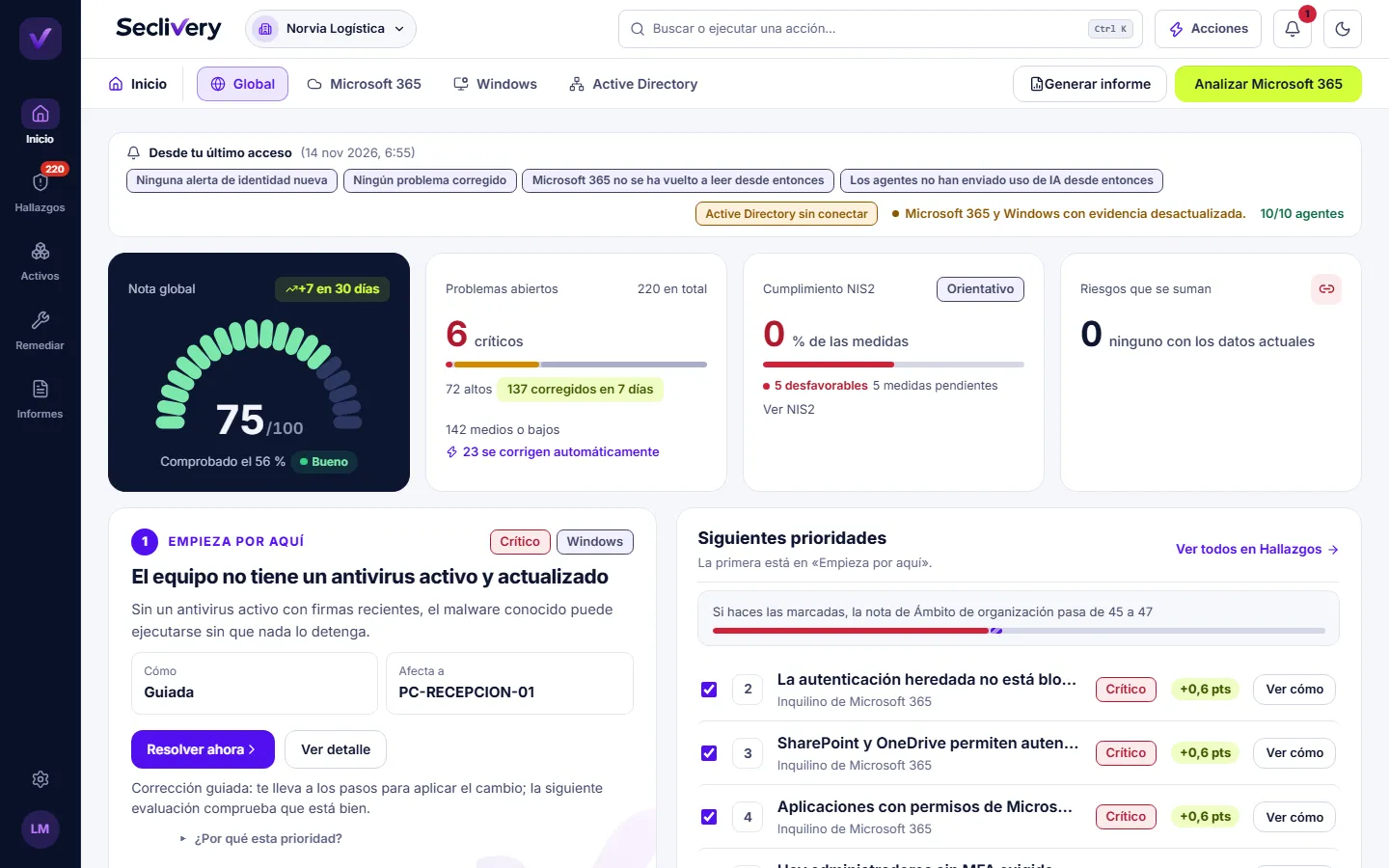
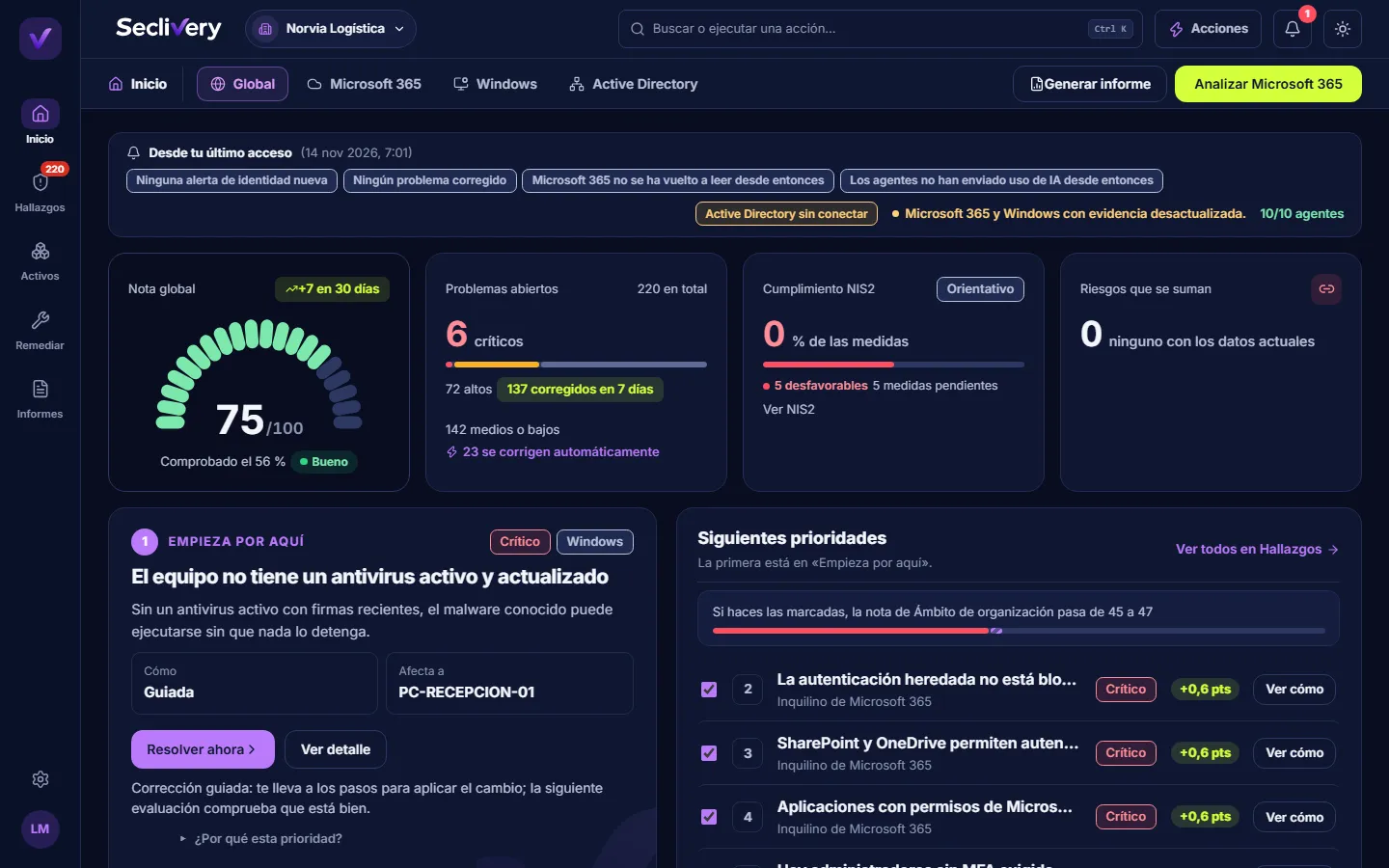
Inicio es la primera pantalla de cada organización. Responde a tres preguntas: cómo está tu seguridad, qué ha cambiado y qué hacer primero.
Para verlo necesitas acceso de lectura a la seguridad de la organización. Todos los roles de cliente y de MSP lo tienen, salvo Administrador de facturación.
Vista y periodo
Sección titulada «Vista y periodo»Arriba eliges el Contexto: Global o un área concreta (Microsoft 365, Windows o Active Directory). Con el contexto de un área, todo lo que ves se limita a ella. Seclivery recuerda el último que elegiste.
El Periodo de comparación (7, 30 o 90 días) se cambia en el bloque Evolución de la nota.
Qué muestra
Sección titulada «Qué muestra»| Bloque | Qué contiene |
|---|---|
| Desde tu último acceso | Una línea de etiquetas con lo nuevo: alertas de identidad, problemas corregidos y comprobados, correcciones deshechas, cambios hechos por personas en Microsoft 365 y servicios de IA nuevos. Cada una abre donde ocurrió. A la derecha, el estado de los datos y de los agentes |
| Nota global (o Nota de área) | La nota de 0 a 100 y Comprobado el N %: qué parte de los controles esperados tiene un resultado. Ver Nota de seguridad |
| Problemas abiertos | Cuántos siguen sin resolver, por gravedad, y cuántos se corrigen automáticamente |
| Cumplimiento | El porcentaje de medidas del ENS (o de NIS2) con evidencia favorable. Es orientativo. Ver ENS y NIS2 |
| Riesgos que se suman | Combinaciones de problemas que juntos son más graves |
| Empieza por aquí | La tarea que más conviene hacer primero, con Mejora, Cómo (automática, guiada o manual) y Afecta a |
| Siguientes prioridades | Las siguientes tareas, en orden, que puedes marcar para ver cómo subiría la nota |
| Uso de IA | Los servicios de IA que han visto los agentes, con su estado y Revisar |
| Quién y qué mirar primero | Las personas y los equipos que juntan más motivos de riesgo, a partir de varias fuentes |
| Exposición y riesgo | Protecciones clave, actualizaciones de Windows, rutas de riesgo, inicios de sesión, lo visible desde internet y acceso remoto sin autorizar |
| Evolución de la nota | Cómo ha cambiado la nota en el periodo y qué la movió |
| Estado por áreas | Cuánto cumple cada área conectada, sobre todos sus controles |
Con un contexto de área ves menos bloques: Desde tu último acceso, Cumplimiento, Uso de IA, Quién y qué mirar primero y Estado por áreas son del contexto Global.
Uso de IA
Sección titulada «Uso de IA»El panel lista los servicios de IA que los agentes han visto en 30 días, con sus personas y equipos. Cada uno figura como Autorizado, Sin autorizar o Sin decidir. Revisar abre la ficha del servicio, donde decides si lo permites. Ver Uso de IA. Si la lectura no está activada, el panel te lo dice y ofrece Activarla. Solo lo ve quien tiene permiso de Uso de IA.
Bajo la nota, una frase resume la situación:
| Nota | Frase |
|---|---|
| Menos de 40 | «Tu postura es crítica.» |
| De 40 a 59 | «Tu postura necesita mejorar.» |
| De 60 a 74 | «Tu postura es mejorable.» |
| 75 o más | «Tu postura es buena.» |
Acciones
Sección titulada «Acciones»En la cabecera:
- Generar informe: abre la preparación de un informe. Ver Informes y evolución.
- Analizar Microsoft 365: lanza un análisis ahora. Aparece si Microsoft 365 está conectado y tu rol puede analizar.
- Analizar Windows: pide una evaluación a los agentes. Aparece con el contexto Windows y si tu rol puede gestionar agentes.
Si tu rol no puede ver los hallazgos, Inicio no muestra las prioridades ni los problemas.
Organización sin fuentes
Sección titulada «Organización sin fuentes»Si la organización no tiene nada conectado, Inicio muestra Empieza a proteger organización con los pasos para conectar equipos, Microsoft 365 y Active Directory. Ver Inicio rápido.