

Hallazgos
Un hallazgo es un control que falla en un elemento concreto: una cuenta, un equipo, un dominio o tu inquilino de Microsoft 365. Hallazgos › Problemas reúne todos los de la organización.
Problemas y casos
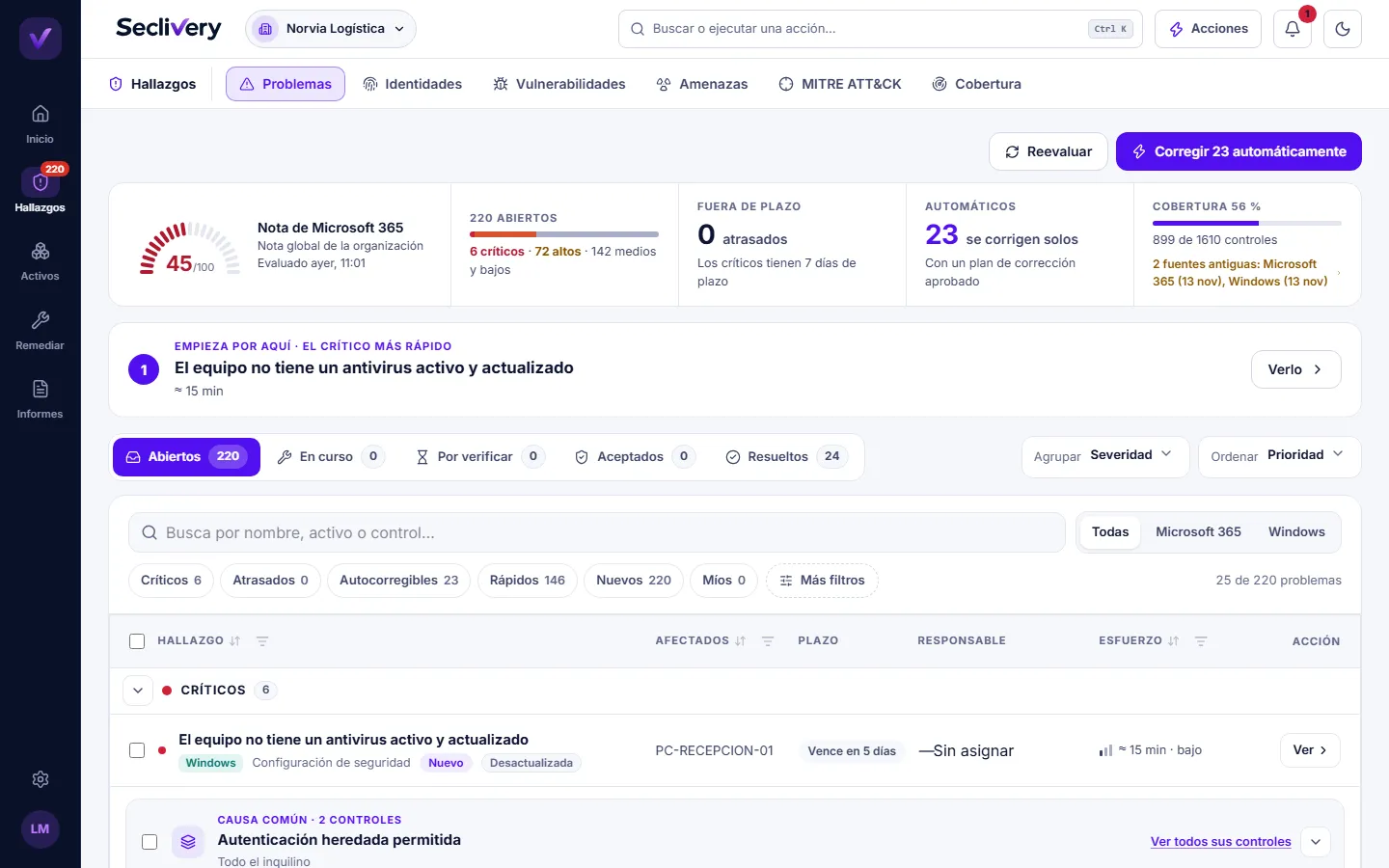
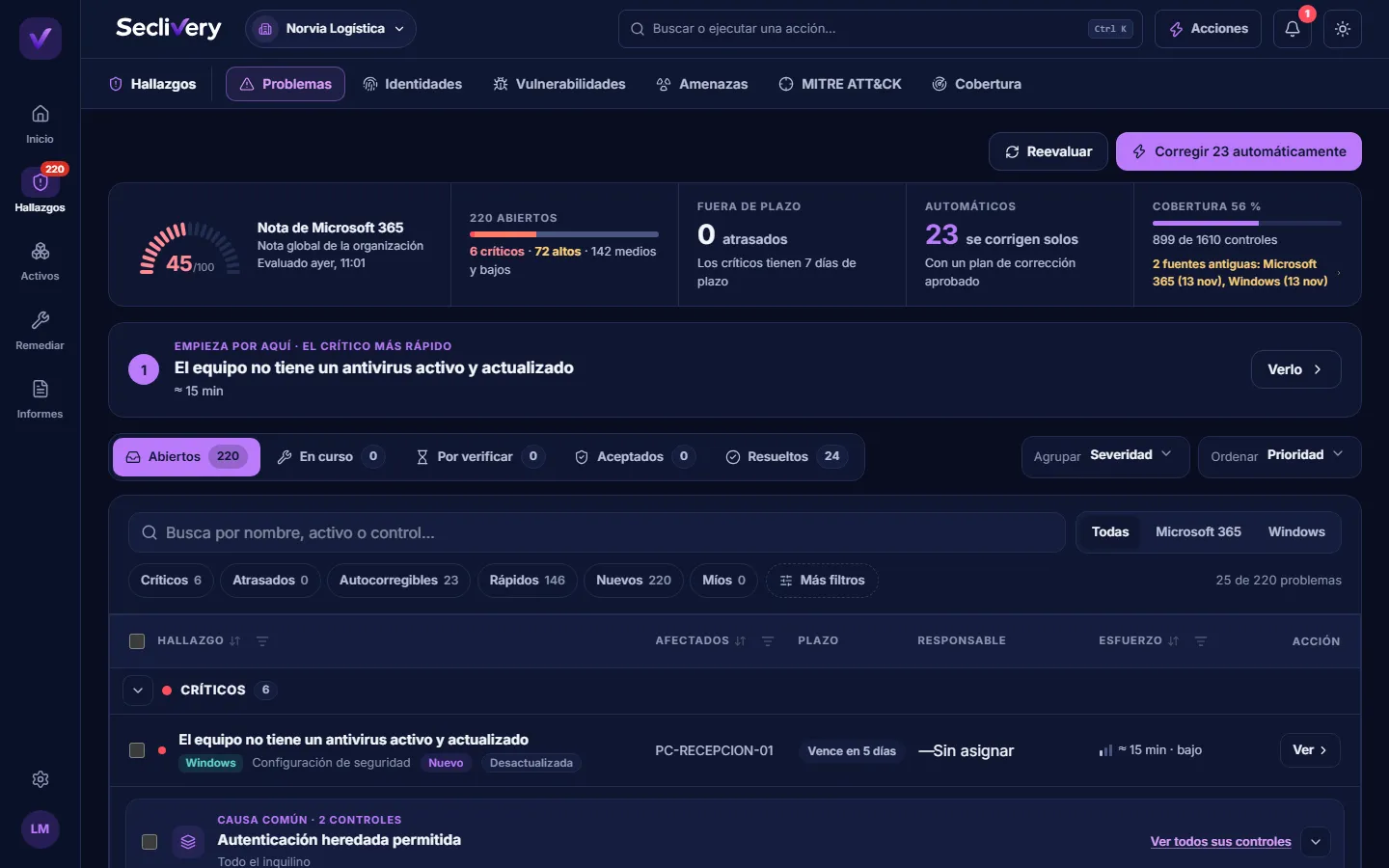
Sección titulada «Problemas y casos»Un mismo problema puede aparecer en muchos sitios: por ejemplo, el mismo ajuste mal configurado en 30 equipos. Seclivery distingue el problema de sus casos (cada equipo o cuenta afectado). Por defecto, la lista muestra cada problema una vez, con los casos que agrupa. Puedes cambiar a ver cada caso por separado y volver con Agrupar por problema.
Estado de un vistazo
Sección titulada «Estado de un vistazo»Arriba de la lista, la tarjeta Estado de la evaluación reúne:
- La nota y cuánto sube si resuelves el primero.
- Los problemas abiertos, repartidos en críticos, altos y medios o bajos.
- Fuera de plazo: cuántos están atrasados.
- Automáticos: cuántos se corrigen solos con un plan de corrección aprobado. Con permiso para pedir correcciones, el botón Corregir N automáticamente te lleva a Remediación.
- La cobertura y las fuentes con datos antiguos.
Debajo, Empieza por aquí propone el crítico más rápido de corregir, con Corregir ahora si es automático o Verlo si no.
Cada problema tiene un plazo según su gravedad, contado desde el día en que se vio por primera vez:
| Severidad | Plazo |
|---|---|
| Crítica | 7 días |
| Alta | 30 días |
| Media | 90 días |
| Baja e informativa | Sin plazo |
La columna Plazo muestra Vence en N días, Vence hoy, Atrasado o Sin plazo. En la columna Responsable ves quién lo lleva, o Sin asignar. Si un problema agrupa casos de varias personas, verás cuántas son.
Encontrar lo que buscas
Sección titulada «Encontrar lo que buscas»Vistas rápidas: Abiertos, En curso, Resueltos, Críticos, Altos, Por verificar, Aceptados y Autorremediables.
Etiquetas, que se suman a la vista: Críticos, Atrasados (pasados del plazo que les toca), Autocorregibles, Rápidos (15 minutos o menos), Nuevos (últimos 7 días) y Míos.
Búsqueda y filtros: busca por nombre, activo o control. En Más filtros tienes Superficie, Estado, Prioridad, Severidad, Verificación, Evidencia, Código de control y Estándar externo. Puedes ordenar por Prioridad, Severidad o Más recientes.
Severidad y prioridad no son lo mismo:
- La severidad (crítica, alta, media, baja) mide lo grave que es el problema en sí.
- La prioridad (inmediata, alta, media, baja) indica qué revisar primero. No sustituye a la severidad.
La ficha del hallazgo
Sección titulada «La ficha del hallazgo»Al abrir un hallazgo ves cuatro secciones:
| Sección | Qué contiene |
|---|---|
| Solución | Cómo corregirlo, paso a paso |
| Alcance y evidencia | A qué elementos afecta y qué se observó en cada uno |
| Verificación | Las comprobaciones posteriores y si la corrección está confirmada |
| Detalle técnico | El control, su versión y los datos técnicos |
Trabajar un hallazgo
Sección titulada «Trabajar un hallazgo»-
Asígnalo. Pulsa Me lo quedo o Asignármelo. El responsable aparece como «Lo lleva persona». Con Cambiar responsable se lo pasas a otra persona.
-
Márcalo en curso cuando empieces a corregirlo.
-
Corrígelo siguiendo la sección Solución.
-
Pulsa Ya está, verificar. Seclivery lanza una comprobación. El próximo análisis lo confirma o lo vuelve a abrir.
Con Verificar ahora puedes pedir la comprobación en cualquier momento. En un equipo con agente, la evaluación se hace en su próximo contacto, normalmente en uno o dos minutos.
Aceptar un riesgo
Sección titulada «Aceptar un riesgo»Si decides no corregir un problema, pulsa Aceptar riesgo hasta…, elige un motivo y la fecha en que se volverá a revisar. Los motivos son:
- Sistema antiguo sin alternativa por ahora.
- Lo cubre otra medida de seguridad.
- Corrección planificada para más adelante.
La revisión es como mucho en un año. Al llegar la fecha, el hallazgo se vuelve a abrir solo. Los riesgos aceptados están en la vista Aceptados. Detalle en Riesgos aceptados.
Quién puede hacer qué
Sección titulada «Quién puede hacer qué»| Acción | Roles |
|---|---|
| Ver hallazgos | Todos los roles de cliente y de MSP, salvo Administrador de facturación |
| Cambiar estado, asignar y aceptar riesgos | Propietario y Administrador del cliente, Propietario y Administrador MSP, Analista de seguridad y Analista MSP |
Otras vistas de Hallazgos
Sección titulada «Otras vistas de Hallazgos»Además de Problemas, esta sección tiene Identidades, Vulnerabilidades, Amenazas, MITRE ATT&CK y Cobertura. En Cobertura ves qué puede comprobar Seclivery y qué resultados hay ya en tu organización, por superficie.