

Integraciones
Integraciones reúne las fuentes de datos conectadas a tu organización, su estado y lo que Seclivery puede leer de cada una. Desde aquí también compruebas la salud de los servicios.
Para conectar Microsoft 365 por primera vez, sigue Conectar Microsoft 365. Esta página explica qué ves después.
La tarjeta de Microsoft 365
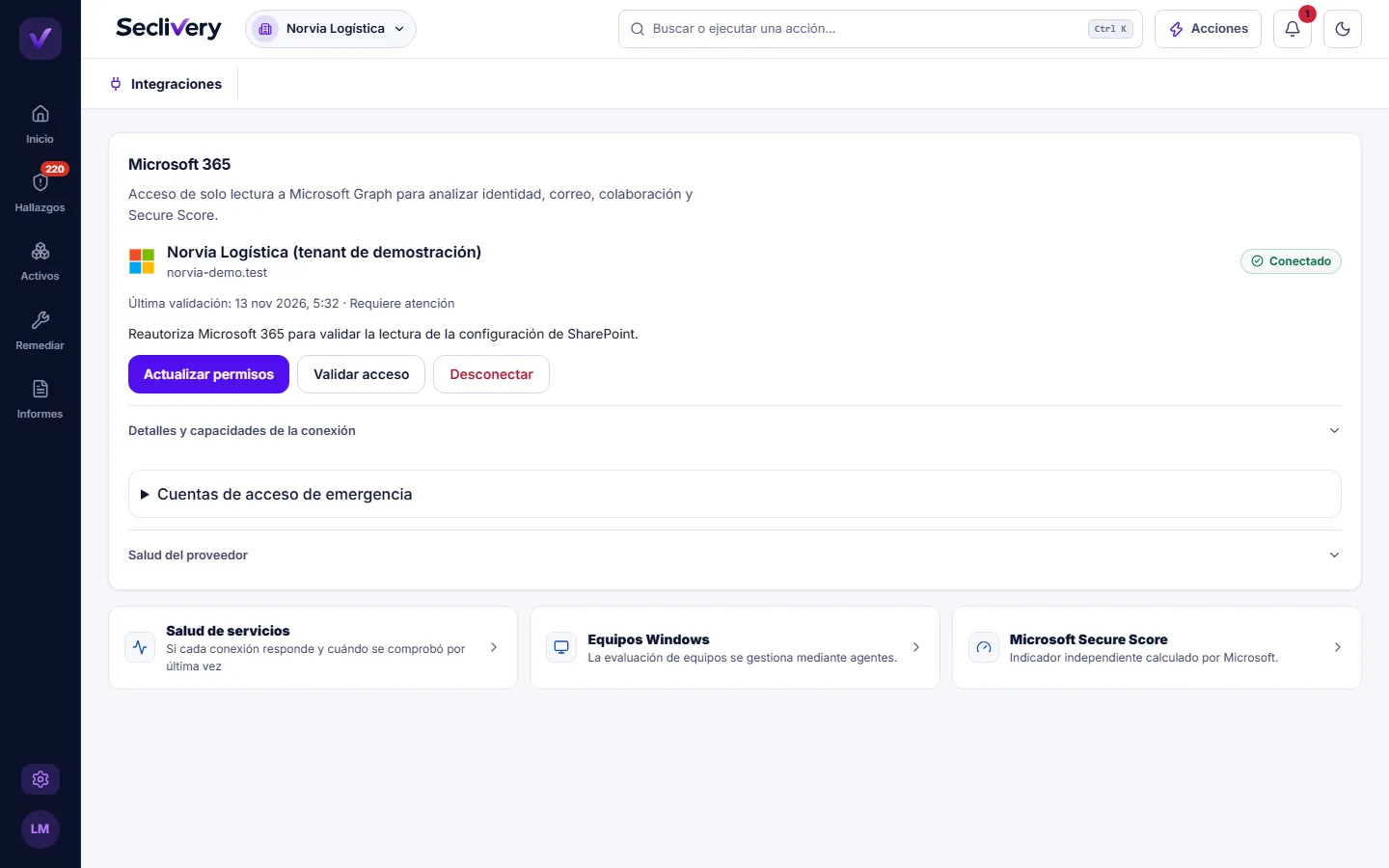
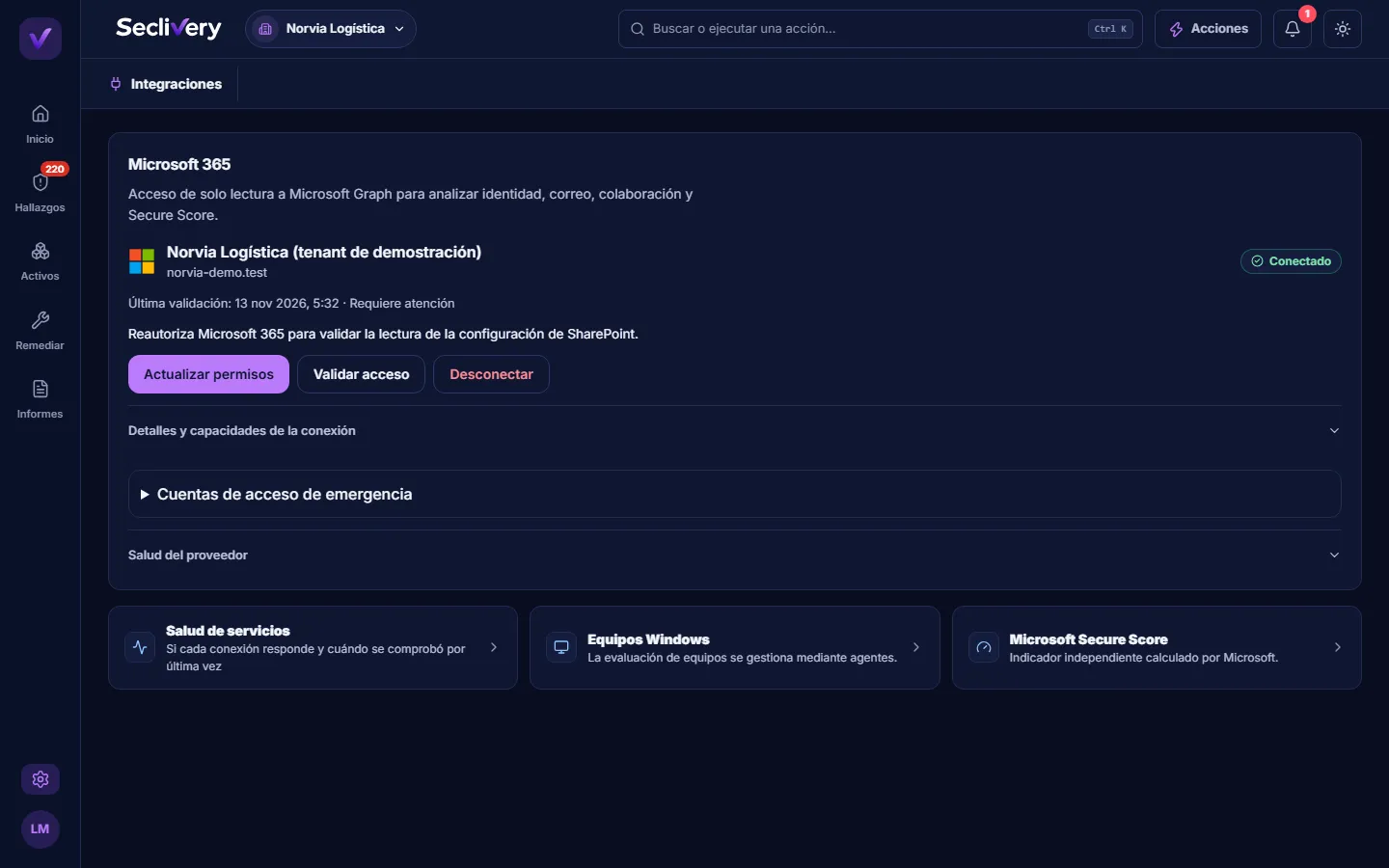
Sección titulada «La tarjeta de Microsoft 365»La tarjeta muestra el nombre del inquilino, su dominio principal, el estado y la fecha de Última validación. Si algo necesita tu atención, lo indica con Requiere atención.
| Estado de la conexión | Qué significa | Qué puedes hacer |
|---|---|---|
| No conectado | Todavía no hay conexión. | Conectar Microsoft 365 |
| Conectado | Seclivery lee con normalidad. | Analizar Microsoft 365, Validar acceso, Desconectar |
| Reautorización requerida | Hay que volver a conceder permisos. | Actualizar permisos |
| Error técnico | La última validación falló. Se muestra el mensaje. | Actualizar permisos |
Si la conexión está en curso o la integración está deshabilitada, el botón aparece desactivado.
Detalles y capacidades de la conexión
Sección titulada «Detalles y capacidades de la conexión»Despliega Detalles y capacidades de la conexión para ver el inquilino (con el identificador abreviado), la Salud del proveedor y el estado de cada capacidad: Identidad, Conditional Access, MFA, Roles administrativos, Identity Protection, Microsoft Secure Score y SharePoint. Cada una puede estar Disponible, Requiere licencia, Requiere autorización adicional o No disponible.
La Salud del proveedor puede ser:
| Valor | Cuándo aparece |
|---|---|
| Operativo | Todas las capacidades requeridas están disponibles. |
| Degradado | Falta alguna capacidad por permisos insuficientes o por un error de disponibilidad. |
| Reautorización requerida | La conexión usa un conjunto de permisos antiguo o no se puede leer la configuración de SharePoint. |
| No disponible | La integración no está conectada. |
Ver permisos técnicos lista cada permiso, para qué se usa y el estado observado.
Reconectar o volver a autorizar
Sección titulada «Reconectar o volver a autorizar»Usa Actualizar permisos cuando la tarjeta pida reautorizar. Necesita a una persona con rol de administrador global en el inquilino del cliente. El paso a paso está en Conectar Microsoft 365.
Validar acceso vuelve a comprobar la conexión sin cambiar permisos. Desconectar pide confirmación: Seclivery deja de consultar Microsoft 365 en esa organización.
La pantalla de resultado tras autorizar (Microsoft 365 conectado o Conexión Microsoft 365) explica el motivo cuando algo falla, por ejemplo un consentimiento denegado, una cuenta que no es administradora del inquilino o un inquilino ya conectado a otra organización. Pulsa Intentar de nuevo para empezar de nuevo.
Otras fuentes de datos
Sección titulada «Otras fuentes de datos»Debajo de Microsoft 365 aparece cualquier otra integración registrada, con su estado, la Última sincronización registrada y la Última validación. Si falla, muestra el último error. Al final tienes accesos directos a Salud de servicios, Equipos Windows y Microsoft Secure Score; los dos últimos solo si tu rol puede consultarlos.
Salud de servicios
Sección titulada «Salud de servicios»Esta pantalla enseña comprobaciones guardadas, sin operaciones destructivas. Tiene cuatro bloques:
| Bloque | Qué muestra |
|---|---|
| Evaluaciones | Por superficie (Microsoft 365, Equipos y servidores, Active Directory, Configuración segura): frescura, último intento, última correcta, próxima esperada, controles ejecutados y versión. |
| Servicios | Estado, última comprobación, última operación correcta, latencia, detalle y Acción recomendada. |
| Procesos programados | Última ejecución, duración y fallos consecutivos de cada proceso. |
| Historial reciente | Las últimas comprobaciones. |
Los estados de un servicio y la acción que sugiere la pantalla:
| Estado | Acción recomendada |
|---|---|
| Operativo | Sin acción necesaria. |
| Degradado | Revisa la configuración y el último error operativo. |
| No operativo | Comprueba conectividad y credenciales antes de reintentar. |
| Desconocido | Ejecuta una comprobación o espera al siguiente ciclo. |
| No configurado | Configura el servicio si forma parte de tu despliegue. |
El botón Volver a comprobar lanza una comprobación al momento.
Quién puede qué
Sección titulada «Quién puede qué»| Acción | Permiso necesario |
|---|---|
| Ver Integraciones y Salud de servicios | Consultar integraciones |
| Conectar, actualizar permisos, validar, desconectar, Volver a comprobar | Gestionar integraciones |
| Analizar Microsoft 365 | Lanzar análisis |
Conectar exige además que la organización tenga el producto activo o en prueba. Los roles de solo lectura y auditor consultan pero no gestionan; el de facturación ni siquiera ve la pantalla. Consulta el detalle en Personas y roles.